Ε: Τι είναι η μονάδα SSD στερεάς κατάστασης;
Α: Η μονάδα SSD (SSD) είναι μια νέα γενιά συσκευών αποθήκευσης που χρησιμοποιείται σε υπολογιστές. Οι SSD αποθηκεύουν δεδομένα χρησιμοποιώντας μνήμη που βασίζεται σε flash, η οποία είναι πολύ πιο γρήγορη από τους παραδοσιακούς σκληρούς δίσκους που έχουν έρθει να αντικαταστήσουν.
Ε: Είναι ένας SSD 256 GB καλύτερος από έναν σκληρό δίσκο 1 TB;
Α: Ένας SSD προσφέρει μεγαλύτερες ταχύτητες ανάγνωσης/εγγραφής, καταναλώνει λιγότερη ενέργεια, παράγει λιγότερη θερμότητα και είναι πιο ανθεκτικός σε κραδασμούς. Από την άλλη πλευρά, ένας σκληρός δίσκος 1 TB παρέχει πολύ μεγαλύτερη χωρητικότητα αποθήκευσης με χαμηλότερο κόστος. Έτσι, η επιλογή εξαρτάται από τις συγκεκριμένες ανάγκες σας.
Ε: Ποιος είναι ο κύριος σκοπός ενός SSD;
A: Οι SSD αντικαθιστούν τις παραδοσιακές μονάδες σκληρού δίσκου (HDD) σε υπολογιστές και εκτελούν τις ίδιες βασικές λειτουργίες με έναν σκληρό δίσκο. Αλλά οι SSD είναι σημαντικά πιο γρήγοροι σε σύγκριση. Με έναν SSD, το λειτουργικό σύστημα της συσκευής θα εκκινήσει πιο γρήγορα, τα προγράμματα θα φορτωθούν πιο γρήγορα και τα αρχεία μπορούν να αποθηκευτούν πιο γρήγορα.
Ε: Πώς μπορώ να ξέρω εάν ο SSD μου είναι εγκατεστημένος;
Α: Πληκτρολογήστε Device Manager. Κάντε κλικ στο Device Manager. Κάντε διπλό κλικ στο Disk Drives. Προβάλετε τους σκληρούς δίσκους που αναφέρονται παρακάτω.
Ε: Μπορεί ένας φορητός υπολογιστής να έχει και SSD και HDD;
Α: Ναι, χωρίς δεύτερη σκέψη, μπορείτε να χρησιμοποιήσετε απρόσκοπτα SSD και HDD μαζί σε ένα ενιαίο σύστημα. Τις προηγούμενες μέρες, ο σκληρός δίσκος ήταν πάντα η πρώτη επιλογή για την αποθήκευση μεγάλου όγκου δεδομένων. Ωστόσο, με την πρόοδο της τεχνολογίας, εμφανίστηκαν πολλοί τύποι μέσων αποθήκευσης και ένα τέτοιο μέσο αποθήκευσης είναι το SDD.
Ε: Τι διαρκεί περισσότερο HDD ή SSD;
Α: Η διάρκεια ζωής ενός SSD είναι σημαντικά μεγαλύτερη από αυτή ενός σκληρού δίσκου. Ενώ οι σκληροί δίσκοι τείνουν να διαρκούν περίπου 3-5 χρόνια, οι SSD μπορούν να διαρκέσουν έως και 10 χρόνια ή περισσότερο. Αυτό συμβαίνει επειδή οι SSD δεν έχουν κινούμενα μέρη, ενώ οι σκληροί δίσκοι έχουν περιστρεφόμενους δίσκους που μπορεί να φθαρούν με την πάροδο του χρόνου.
Ε: Μπορώ να αλλάξω τον σκληρό δίσκο σε SSD;
Α: Η αντικατάσταση ενός σκληρού δίσκου SATA με μια μονάδα SSD δεν είναι τόσο δύσκολη όσο ακούγεται αρχικά. Εάν θέλετε να αλλάξετε από σκληρό δίσκο σε SSD, μπορείτε να το κάνετε με λίγα μόνο βήματα. Η επανεγκατάσταση του λειτουργικού συστήματος ή η κλωνοποίηση της παλιάς μονάδας είναι επίσης πολύ εύκολη. Επιταχύνετε τον υπολογιστή σας και αντικαταστήστε τον παλιό σας σκληρό δίσκο με μια σύγχρονη παραλλαγή SSD.
Ε: Πόσο SSD είναι καλό για φορητό υπολογιστή;
Α: Διαφέρει πολύ εάν θέλετε απλώς να εγκαταστήσετε το λειτουργικό σας σύστημα στη μονάδα SDD ή εάν θέλετε πραγματικά να εργαστείτε από τη μονάδα δίσκου. 250 GB: λειτουργικό σύστημα, ψυχαγωγία και αντίγραφα ασφαλείας. 500 GB: ψυχαγωγία και επαγγελματική χρήση. 1 TB: επαγγελματική χρήση, gaming και φωτογραφία.
Ε: Η SSD θα κάνει τον φορητό υπολογιστή μου πιο γρήγορο;
Α: Εάν ο φορητός υπολογιστής σας διαθέτει μονάδα σκληρού δίσκου (HDD), σκεφτείτε να τον αναβαθμίσετε σε μονάδα στερεάς κατάστασης (SSD). Ένας SSD μπορεί να επιταχύνει τις καθημερινές σας εργασίες έως και έξι φορές, καθώς χρησιμοποιούν μνήμη flash αντί για τα κινούμενα μέρη στους σκληρούς δίσκους, επιτρέποντας στον υπολογιστή να βρίσκει αρχεία πιο γρήγορα.
Ε: Ποια είναι η διάρκεια ζωής ενός SSD;
Α: Δεδομένου ότι οι SSD δεν έχουν κινούμενα μέρη, είναι πολύ αξιόπιστοι. Στην πραγματικότητα, οι περισσότεροι SSD μπορούν να διαρκέσουν πάνω από πέντε χρόνια, ενώ οι πιο ανθεκτικές μονάδες ξεπερνούν τα δέκα χρόνια. Ωστόσο, πόσο καιρό θα διαρκέσει ο SSD σας εξαρτάται από το πόσο συχνά γράφετε δεδομένα σε αυτό και θα μπορούσατε να το χρησιμοποιήσετε για να υπολογίσετε τη διάρκεια ζωής.
Ε: Πώς μπορώ να εγκαταστήσω ένα νέο SSD στον υπολογιστή μου;
Α: Συγκεντρώστε τα εξαρτήματα και τα εργαλεία. Αποσυνδέστε τον υπολογιστή και ανοίξτε τη θήκη. Επιστρέψτε τη θήκη της μονάδας ή βιδώστε τη μονάδα στη θέση της. Συνδέστε ένα καλώδιο δεδομένων SATA σε μια θύρα δεδομένων SATA στη μητρική πλακέτα. Συνδέστε τις υποδοχές τροφοδοσίας SATA και δεδομένων SATA στον SSD. Κλείστε τη θήκη και αρχικοποιήστε τη μονάδα δίσκου.
Ε: Πού να εγκαταστήσετε έναν SSD;
Α: Οι δύο πιο συνηθισμένες επιλογές για την εγκατάσταση της μονάδας σε υπολογιστή είναι είτε να την τοποθετήσετε σε κλουβί μονάδας δίσκου είτε να την στερεώσετε στην ίδια τη θήκη. Οι κλωβοί κίνησης συνήθως έχουν κάποιο είδος μεθόδου για να προσαρτήσουν τη μονάδα δίσκου στο δίσκο και ο δίσκος ολισθαίνει σε ένα κλουβί. Μπορείτε να συνδέσετε έναν SATA SSD απευθείας στην θήκη της επιφάνειας εργασίας σας.
Ε: Πώς μπορώ να ξέρω πόσο SSD έχει ο φορητός υπολογιστής μου;
Α: Η Εξερεύνηση αρχείων είναι ένα εργαλείο που επιτρέπει στους χρήστες να προβάλλουν και να διαχειρίζονται αρχεία και φακέλους στον υπολογιστή τους. Για να ελέγξετε το μέγεθος ενός SSD στην Εξερεύνηση αρχείων, ανοίξτε την Εξερεύνηση αρχείων και επιλέξτε τη μονάδα δίσκου που θέλετε να ελέγξετε. Στη δεξιά πλευρά του παραθύρου, θα δείτε το μέγεθος της μονάδας.
Ε: Όλοι οι φορητοί υπολογιστές χρησιμοποιούν τον ίδιο SSD;
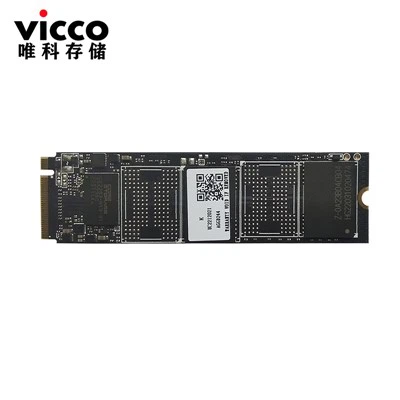
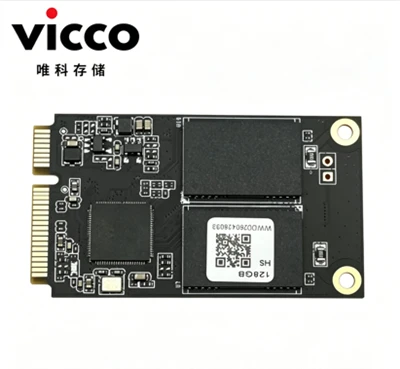
Α: Εξαρτάται πραγματικά από το μέγεθος του φορητού υπολογιστή. Ορισμένα διαθέτουν μονάδα δίσκου 2,5 ιντσών και M2 SSD (Σημείωση: υπάρχουν διαφορετικοί τύποι M2 SSD) και μερικά διαθέτουν ένα μονό M2 ή ακόμα και διπλό. Υπάρχουν αυτοί οι δίσκοι mSata που υπάρχουν για ultrabook.
Ε: Είναι σημαντικό το SSD για φορητό υπολογιστή;
Α: Αυτή είναι η δύναμη ενός SSD. Οι SSD επιτρέπουν επίσης την "instant-on" απόδοση — τη δυνατότητα για το σύστημά σας να εκκινεί σχεδόν αμέσως. Επειδή οι SSD δεν χρειάζεται να αναζητούν μηχανικά δεδομένα σε κινούμενη πιατέλα (όπως κάνει ένας σκληρός δίσκος), βοηθούν το σύστημά σας να επιτύχει άμεση απόδοση.
Ε: Μπορεί ο SSD να διαρκέσει 20 χρόνια;
Α: Αν και είναι θεωρητικά δυνατό για έναν SSD να διαρκέσει 20 χρόνια, είναι πολύ απίθανο σε πραγματικά σενάρια. Οι περισσότεροι SSD καταναλωτικής ποιότητας έχουν σχεδιαστεί με βαθμολογία αντοχής που καθορίζει τη συνολική ποσότητα δεδομένων που μπορούν να εγγραφούν στη μονάδα πριν αρχίσει να υποβαθμίζεται.
Ε: Πώς μπορώ να διορθώσω τον SSD στον φορητό υπολογιστή μου;
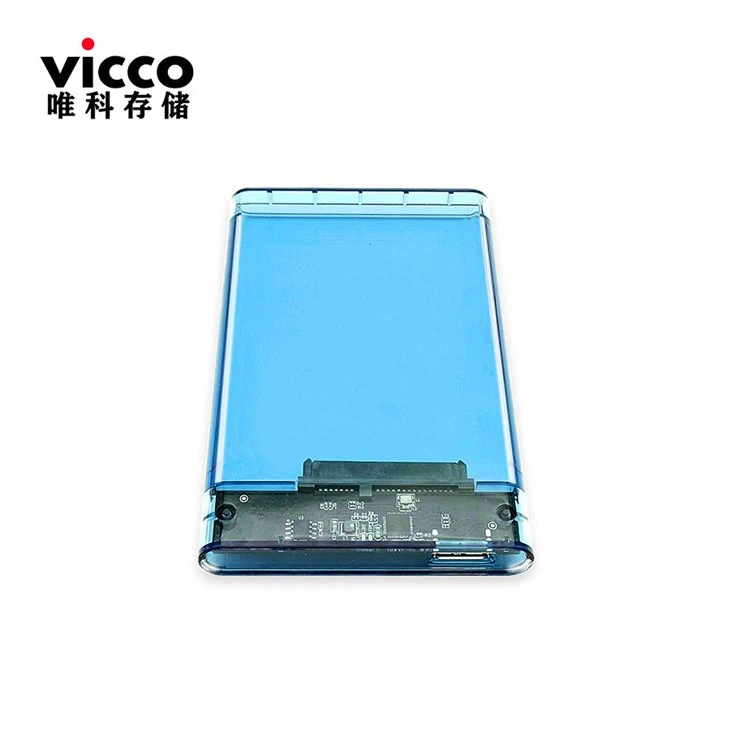
Α: Χρησιμοποιήστε ένα καλώδιο USB για να συνδέσετε το εξωτερικό περίβλημα με το SSD στον φορητό υπολογιστή σας. Τα Windows θα πρέπει να εντοπίζουν αυτόματα τον εξωτερικό σας SSD. Εάν τα Windows δεν εντοπίσουν τη μονάδα SSD, πατήστε Win+X και, στη συνέχεια, κάντε κλικ στο «Διαχείριση δίσκων». Κάντε δεξί κλικ στη μονάδα SSD και κάντε κλικ στο "Initialize disk".
Ε: Είναι μόνιμος χώρος αποθήκευσης ο SSD;
Α: Τόσο οι SSD όσο και οι σκληροί δίσκοι είναι μόνιμα μέσα αποθήκευσης για ηλεκτρονικές συσκευές και είναι και οι δύο τύποι μη πτητικής μνήμης. Αυτό σημαίνει ότι διατηρούν τα αρχεία σας ακόμη και όταν το σύστημα είναι απενεργοποιημένο.
Ε: Γιατί είναι απαραίτητος ο SSD;
Α: Οι πλατφόρμες μέσων κοινωνικής δικτύωσης παρέχουν ένα ισχυρό κανάλι προσέγγισης και αλληλεπίδρασης με ένα μεγάλο κοινό, το οποίο μπορεί να συμβάλει στην αύξηση της αναγνωρισιμότητας και της αναγνώρισης της επωνυμίας. Η αλληλεπίδραση με τους πελάτες μέσω των καναλιών μέσων κοινωνικής δικτύωσης μπορεί να συμβάλει στη δημιουργία ισχυρότερων σχέσεων και να ενισχύσει την αφοσίωση των πελατών.
Ε: Πώς λειτουργεί ένα επίπεδο SSD;
Α: Οι μονάδες δίσκου στερεάς κατάστασης (SSD) αποτελούνται από κελιά μνήμης flash NAND και έναν ελεγκτή που διαχειρίζεται τη δομή των δεδομένων στη μονάδα. Τα κύτταρα μνήμης αποθηκεύουν πληροφορίες παγιδεύοντας ηλεκτρικό φορτίο. Τα δεδομένα αποθηκεύονται σε SSD σε σελίδες, οι οποίες συνδυάζονται για να σχηματίσουν μπλοκ.